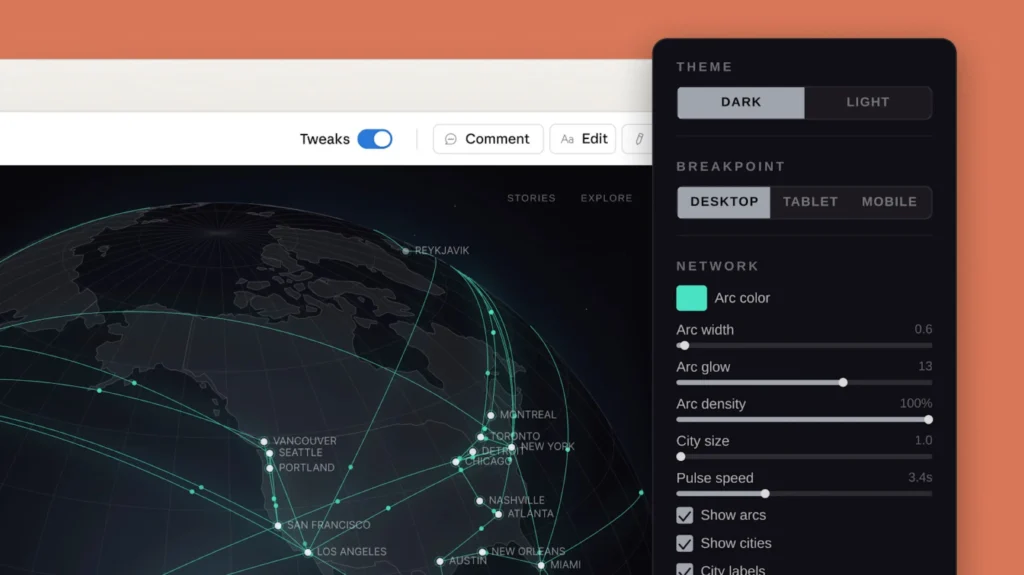
최근 AI 업계에서 가장 뜨거운 소식 중 하나가 바로 클로드 디자인(Claude Design) 출시입니다. 피그마나 캔바 없이도 랜딩페이지, 피치덱, 프로토타입을 만들 수 있다고 해서 관심이 몰리고 있는데요. 정확히 어떤 도구이고, 무료로 쓸 수 있는지, 요금제와 토큰은 어떻게 되는지 공식 자료를 바탕으로 정리해드립니다.
“오늘, 우리는 Claude와 협업하여 디자인, 프로토타입, 슬라이드, 원페이저 같은 완성도 높은 시각 작업물을 만들 수 있는 Anthropic Labs의 신제품 Claude Design을 출시합니다.”
— Anthropic 공식 발표 (2026.04.17)
클로드 디자인이란?
클로드 디자인은 Anthropic Labs가 2026년 4월 17일에 공개한 신규 제품입니다. 쉽게 말해 Claude와 대화하면서 디자인, 프로토타입, 슬라이드 같은 시각 작업물을 만드는 도구입니다.
기존 Claude 채팅과의 가장 큰 차이는 화면 구조입니다. 왼쪽에 채팅창, 오른쪽에 캔버스가 배치되어 있어서, 왼쪽에 원하는 것을 말로 설명하면 오른쪽 캔버스에 실제 작동하는 디자인이 즉시 만들어집니다. 이후에는 인라인 코멘트와 대화를 통해 조금씩 다듬어가는 방식입니다.
엔진으로는 Anthropic의 최신 비전 모델인 Claude Opus 4.7이 탑재되어 있습니다. 단순히 그림을 그리는 게 아니라 코드 기반으로 작동하기 때문에, 만든 결과물을 바로 개발 단계로 넘길 수 있다는 점이 특징입니다.
“Claude Design은 당사의 가장 강력한 비전 모델인 Claude Opus 4.7을 기반으로 작동하며, Claude Pro, Max, Team, Enterprise 구독자를 대상으로 리서치 프리뷰로 제공됩니다.”
— Anthropic 공식 발표
주로 이런 용도로 쓰입니다.
- 인터랙티브 프로토타입 제작
- 제품 와이어프레임과 목업
- 피치덱과 프레젠테이션
- 랜딩페이지와 마케팅 자료
- 소셜 미디어 이미지 자산
클로드 디자인 무료로 쓸 수 있을까
결론부터 말씀드리면 클로드 디자인은 무료 플랜에서는 사용할 수 없습니다. Anthropic 공식 발표에 따르면 Pro, Max, Team, Enterprise 유료 구독자만 접근이 가능합니다.
다만 현재 리서치 프리뷰(research preview) 단계로 공개되어 있어서, 정식 출시 전 단계라는 점은 참고하실 만합니다. 유료 구독자라고 하더라도 전체 사용자에게 동시에 열리는 게 아니라 순차적으로 롤아웃되고 있어서, 계정에 접속했는데 아직 기능이 보이지 않을 수도 있습니다. 이 경우 며칠 기다리시면 활성화됩니다.
접속 경로는 claude.ai/design 입니다. 구독 상태에서 이 주소로 들어가면 바로 시작할 수 있습니다.
클로드 디자인 요금제 총정리
클로드 디자인 요금제는 기존 Claude 구독 플랜에 포함되는 구조입니다. 별도 추가 결제 없이 구독 플랜에 따라 자동으로 사용할 수 있게 되는데, 중요한 특징이 하나 있습니다.
클로드 디자인의 사용량은 일반 채팅이나 Claude Code 사용량과 별도로 집계됩니다. 즉, 디자인 작업을 많이 해도 일반 채팅 한도에는 영향을 주지 않는다는 뜻입니다. 이 부분이 기존 Claude 기능과 다른 점이니 꼭 기억해두시기 바랍니다.
| 구분 | 지원 여부 | 권장 대상 |
|---|---|---|
| 무료(Free) | 지원 안 됨 | 접근 불가 |
| Pro | 지원 | 가벼운 탐색, 간헐적 사용 |
| Max 5x | 지원 | 가끔 목업 제작이 필요한 PM·엔지니어 |
| Max 20x | 지원 | 디자이너·크리에이터 등 헤비 유저 |
| Team (Standard/Premium) | 지원 | 사용자별 개별 할당 |
| Enterprise | 지원 (기본 비활성) | 관리자 활성화 필요 |
각 사용자에게는 7일마다 초기화되는 주간 사용량이 개별적으로 주어집니다. 조직 단위로 한도가 묶이는 게 아니라 사용자별로 따로 할당된다는 점이 특징입니다. 한도를 다 쓰면 추가 사용량(extra usage)을 구매해 계속 쓸 수 있습니다.
구체적인 주간 한도 수치는 공식 문서에 공개되어 있지 않습니다. 현재 베타 기간 요금 정책이라 변경될 수 있기 때문이니, claude.ai/design에서 본인 계정의 사용량 페이지를 직접 확인하시는 것이 정확합니다.
Enterprise의 경우 기본값이 꺼져 있습니다. 관리자가 Organization 설정에서 직접 활성화해야 팀원들이 쓸 수 있습니다. 또한 사용량 기반(usage-based) Enterprise 고객에게는 시작 지원 차원에서 약 20개 프롬프트 분량의 일회성 크레딧이 제공되며, 이는 2026년 7월 17일에 만료됩니다.
클로드 디자인 사용 방법 (기본 흐름)
처음 쓰실 때는 다음 순서로 접근하시는 것을 추천드립니다.
1단계. 디자인 시스템 설정
본격적인 작업 전에 우리 팀이나 본인의 브랜드 정보를 먼저 등록하는 단계입니다. 코드베이스가 있다면 연결하고, 없다면 로고·폰트·색상 팔레트 정도만 업로드해도 됩니다. 이 단계를 거치면 이후 만드는 모든 디자인에 내 브랜드 색상과 타이포그래피가 자동으로 적용됩니다. 해외 사용자 후기를 보면 코드베이스를 연결할 경우 15분 정도, 간단한 자산 업로드만 할 경우 5분 안팎이면 충분하다고 합니다.
“온보딩 과정에서 Claude는 여러분의 코드베이스와 디자인 파일을 읽어 팀을 위한 디자인 시스템을 구축합니다. 이후의 모든 프로젝트에는 여러분의 색상, 타이포그래피, 컴포넌트가 자동으로 적용됩니다.”
— Anthropic 공식 발표
2단계. 입력과 가져오기
텍스트 프롬프트로 바로 시작할 수도 있고, 이미지나 DOCX, PPTX, XLSX 같은 문서를 업로드할 수도 있습니다. 웹 캡처 도구를 쓰면 기존 웹사이트에서 특정 요소를 그대로 가져올 수도 있어서, 이미 운영 중인 사이트와 톤을 맞추기 쉽습니다.
3단계. 좋은 프롬프트 작성
Anthropic 공식 가이드에서는 프롬프트에 네 가지를 꼭 넣으라고 권장합니다.
- 목표: 무엇을 만들 것인지
- 레이아웃: 요소를 어떻게 배치할지
- 콘텐츠: 어떤 정보를 보여줄지
- 대상 사용자: 누가 사용할지
예를 들어 “모바일 앱 온보딩 플로우를 4개 화면으로 만들어주세요. 핵심 기능 소개가 목적이고, 상단에 진행도 표시가 필요합니다” 같은 식으로 구체적으로 적는 것이 좋습니다. 프롬프트가 애매하면 Claude가 먼저 4~5개 정도의 명확히 하는 질문을 던져주기 때문에, 답하다 보면 원하는 방향이 자연스럽게 정리됩니다.
4단계. 반복 수정
첫 결과물이 나오면 이제부터 다듬는 단계입니다. 수정 방법은 두 가지입니다.
- 채팅: 전체 디자인에 영향을 주는 큰 변경. 예) “전체 톤을 더 어둡고 미니멀하게 바꿔주세요”
- 인라인 코멘트: 특정 요소만 콕 집어서 수정. 예) 버튼을 클릭하고 “이 간격 8px로 줄여주세요”
세부 조정은 인라인 코멘트가 훨씬 빠르고 정확합니다. 전체 구조를 바꿀 때만 채팅을 쓰고, 디테일은 캔버스에서 직접 요소를 클릭해 작업하는 습관을 들이시면 효율이 올라갑니다.
5단계. 내보내기와 공유
완성된 디자인은 오른쪽 상단 Export 버튼으로 내보낼 수 있습니다. PDF, PPTX, Canva 연동, HTML 번들, ZIP 파일, 조직 내부 공유 링크 등 여러 포맷을 지원합니다. 개발 단계로 넘길 때는 Claude Code로 핸드오프 기능을 쓰면 디자인 파일과 맥락이 통째로 Claude Code에 전달되어 바로 구현으로 이어집니다.
Anthropic 공식 발표문에 실린 Datadog 제품 매니저 Aneesh Kethini의 후기는 이 도구가 실제 현업에서 어떻게 쓰이는지 잘 보여줍니다.
“브리프, 목업, 리뷰 라운드를 오가며 일주일이 걸리던 작업이 이제는 단 한 번의 대화 안에서 이뤄집니다.”
— Aneesh Kethini, Datadog 제품 매니저 (Anthropic 공식 발표)
자주 묻는 질문
Q1. 클로드 디자인과 일반 Claude 채팅은 뭐가 다른가요?
가장 큰 차이는 캔버스의 유무입니다. 일반 Claude는 대화만 주고받지만, 클로드 디자인은 오른쪽에 캔버스가 있어 만든 결과물을 바로 보면서 수정할 수 있습니다. 또한 사용량이 일반 채팅과 별도로 집계되기 때문에, 디자인 작업이 일반 대화 한도를 잡아먹지 않습니다.
Q2. 한국어 프롬프트도 인식하나요?
네, 가능합니다. Claude는 한국어를 기본 지원하는 모델이므로 한글로 지시해도 됩니다. 다만 디자인 시스템 관련 전문 용어(예: padding, typography 등)는 영문 그대로 쓰거나 병기하는 편이 더 정확한 결과물을 얻기 좋습니다.
Q3. 한도를 다 쓰면 어떻게 되나요?
주간 사용량이 소진되어도 추가 사용량(extra usage)을 구매하면 계속 사용할 수 있습니다. 혹은 7일 뒤 자동으로 한도가 초기화될 때까지 기다려도 됩니다. 단, 현재 베타 기간 요금 정책이라 한도 기준은 추후 변경될 수 있습니다.
Q4. 만든 디자인은 어디에서 편집하거나 발표 자료로 쓸 수 있나요?
Export 버튼을 통해 PDF, PPTX, Canva, HTML, ZIP 등 다양한 포맷으로 내보낼 수 있습니다. 파워포인트에서 편집을 이어가려면 PPTX, 팀원과 협업 편집이 필요하면 Canva, 개발로 바로 넘기려면 Claude Code 핸드오프 기능을 쓰시면 됩니다.
참고 자료
- Anthropic 공식 발표: Introducing Claude Design by Anthropic Labs
- Get started with Claude Design (공식 가이드)
- Claude Design subscription usage and pricing (요금제 공식 안내)
- Claude Design admin guide for Team and Enterprise plans
마치며
클로드 디자인은 디자이너가 아니더라도 누구나 빠르게 시각 작업물을 만들 수 있게 해주는 도구이며, Pro 이상 유료 구독자만 쓸 수 있고 일반 채팅과 분리된 주간 사용량을 가진다는 점이 핵심입니다. 지금 claude.ai/design에 접속해 디자인 시스템만 먼저 세팅해두셔도, 앞으로 랜딩페이지나 피치덱 만들 때 시간을 크게 아끼실 수 있을 것입니다.