목적별 가이드
| 하려는 일 | 가이드 |
|---|---|
| 렌더 이미지와 파일 저장 | 이 글의 카메라·출력·저장 순서 |
| 프로그램 준비와 첫 장면 저장 | 블렌더 다운로드·입문 |
뷰포트와 카메라 렌더 구분
Viewport는 장면을 편집하며 보는 작업 화면입니다. 최종 Render는 활성 카메라와 선택한 렌더 엔진·출력 조건으로 계산한 결과입니다.
| 보고 있는 것 | 달라질 수 있는 이유 |
|---|---|
| 일반 작업 시점 | 카메라 위치와 구도가 다름 |
| Solid 표시 | 최종 재질·조명 계산과 다름 |
| Material Preview | 미리보기 조명과 장면의 조명·월드가 다를 수 있음 |
| 최종 렌더 | 카메라·장면 조명·엔진·출력 설정을 사용 |
기본 키맵의 숫자 키패드 0으로 카메라 시점을 봅니다. 물체가 화면 밖에 있으면 카메라나 물체 위치를 먼저 조정하세요. 카메라를 지웠다면 장면에 카메라를 준비하고 활성 카메라로 지정해야 합니다.
엔진·조명과 현재 프레임 확인
Render Properties에서 엔진을 확인합니다. EEVEE와 Cycles는 계산 방식과 지원 기능이 다릅니다. 다른 엔진에서 만든 장면이 설정 변경 없이 같은 모습·같은 시간에 나온다고 가정하지 마세요.
첫 출력은 장면에 맞는 기본 설정으로 작은 이미지를 만드는 편이 좋습니다. Cycles의 GPU 사용은 장치 지원과 Preferences의 장치 설정을 함께 확인해야 하며, GPU를 선택했다고 모든 PC에서 더 빠르지는 않습니다.
조명이 없거나 물체와 너무 멀면 어둡게 나올 수 있습니다. 움직이는 장면이라면 Timeline의 현재 프레임도 확인합니다. 다른 프레임에서 물체나 카메라가 이동하도록 설정되어 있을 수 있습니다.
해상도·비율·파일 형식 정하기
Output Properties에서 Resolution과 Percentage를 봅니다. 예를 들어 640 × 360에 100%면 해당 크기이며, 50%면 가로·세로가 각각 절반인 320 × 180입니다.
| 목적 | 확인할 설정 |
|---|---|
| 보통의 정지 이미지 | PNG 또는 JPEG·RGB |
| 투명 배경이 필요한 이미지 | PNG·RGBA와 Film의 Transparent |
| 가볍게 구도 시험 | 낮은 해상도·작은 출력 |
| 다른 기기에서 사용할 최종 파일 | 필요한 크기·색상·압축·알파 지원 |
RGBA는 알파 채널을 포함하는 설정입니다. 바닥·배경 물체가 카메라 전체를 가리면 Film을 투명하게 해도 그 물체까지 사라지지는 않습니다. 투명해야 할 부분에 실제로 배경이 보이는지도 확인하세요.
렌더하고 투명 PNG까지 저장하기
- 카메라 시점에서 물체와 구도를 확인합니다.
- 렌더 엔진·조명·현재 프레임을 확인합니다.
- 해상도와 Percentage를 정합니다.
- Render → Render Image 또는 기본 키맵
F12로 정지 이미지를 렌더합니다. - 계산이 끝나면 Render Result가 표시된 Image Editor에서 Image → Save As를 선택합니다.
- 폴더·파일명·형식·색상 모드를 확인해 저장합니다.
- 저장한 파일을 이미지 앱으로 다시 열어 크기·내용·배경을 확인합니다.
Output 경로를 정해 놓는 것과, GUI에서 한 프레임을 렌더한 뒤 실제로 파일을 저장하는 것은 구분해야 합니다. 정지 이미지 결과를 받았으면 Save As까지 확인하세요. 애니메이션 출력이나 스크립트의 파일 쓰기와 같은 동작으로 생각하지 않는 편이 안전합니다.
배경이 투명한 PNG 저장하기
제품이나 캐릭터만 떼어 배너에 얹으려면 월드 배경을 투명하게 렌더한 뒤 알파 채널이 있는 PNG로 저장하세요. 카메라 앞의 바닥이나 배경판은 장면 속 물체이므로, 월드만 투명하게 해도 그대로 렌더됩니다.
- 카메라 시점에서 오브젝트 주위의 여백을 확인합니다. 바닥이나 배경판을 빼려면 Outliner에서 해당 오브젝트의 렌더 표시(카메라 아이콘)를 끄세요.
- Render Properties → Film → Transparent 옵션을 켜고
F12로 다시 렌더합니다. Render Result의 물체 바깥에 체크무늬가 보이는지 확인하세요. - Render Result에서 Image → Save As 메뉴를 열어 형식을 PNG, Color를 RGBA 값으로 지정하고
product-transparent.png처럼 저장합니다. RGB나 JPEG를 선택하면 알파가 빠집니다. - 저장한 PNG를 이미지 편집기에서 배경색이 다른 레이어 위에 올려 보세요. 물체 바깥에 아래 레이어 색이 보이면 투명도가 파일에도 남아 있습니다.
Render Result에는 체크무늬가 보이는데 저장한 파일만 불투명하다면 Save As의 Color를 먼저 확인하세요. Render Result부터 배경이 차 있다면 Film 설정과 카메라 앞 물체를 확인하세요. Blender Film 설정 · Blender 이미지 출력 설정
자체 장면의 실제 출력 예
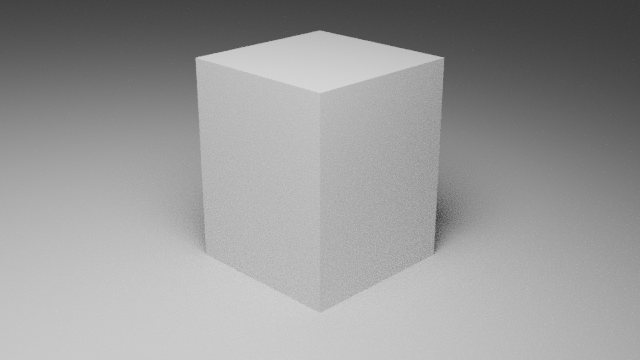
위 그림은 직접 만든 단순 장면을 Blender 5.2.3 LTS·Cycles·CPU·640×360·100% 조건으로 배경 실행해 얻은 PNG입니다. 앱 화면을 흉내 낸 그림이나 서비스 생성 결과를 대신한 이미지가 아닙니다.
같은 장면에서 PNG와 JPEG를 각각 저장하고 파일을 다시 읽어 640 × 360임을 확인했습니다. 바닥을 숨긴 별도 사례에서는 PNG·RGBA·투명 배경도 확인했습니다. 원래 .blend를 다시 열어 렌더한 결과는 첫 PNG와 픽셀이 일치했습니다.
이 검증은 파일 생성·재열기·이미지 데이터 검사입니다. GUI 버튼 조작, 모든 GPU의 지원·속도, 특정 샘플 수의 최적 화질을 확인한 결과로 확대하지 않습니다.
검은 화면·다른 크기·누락 진단
| 결과 | 먼저 확인할 것 |
|---|---|
| 검거나 지나치게 어두움 | 조명·월드·노출·카메라 앞 물체 |
| 원하는 물체가 안 보임 | 활성 카메라·위치·렌더 숨김 상태·현재 프레임 |
| 편집 화면과 다름 | Viewport 표시 모드와 최종 엔진·조명 |
| 해상도가 절반으로 나옴 | Resolution Percentage |
| 파일이 안 생김 | 렌더 완료와 별도 Save As·지정 폴더 |
| 투명하지 않음 | PNG/RGBA·Film Transparent·배경을 가리는 실제 물체 |
| GPU 오류가 남 | 지원 장치·드라이버·장치 설정과 오류 메시지 |
렌더가 끝난 결과를 잃지 않도록 이미지 파일을 먼저 저장하고, 장면 변경은 .blend에도 따로 저장하세요.
참고자료: 공식 렌더 출력 매뉴얼, 공식 Image Editor 편집 메뉴, 공식 명령줄 렌더 매뉴얼